 在IDEA中推送Docker镜像
# 在IDEA中部署Docker镜像
# 1. 在IDEA中下载Docker插件
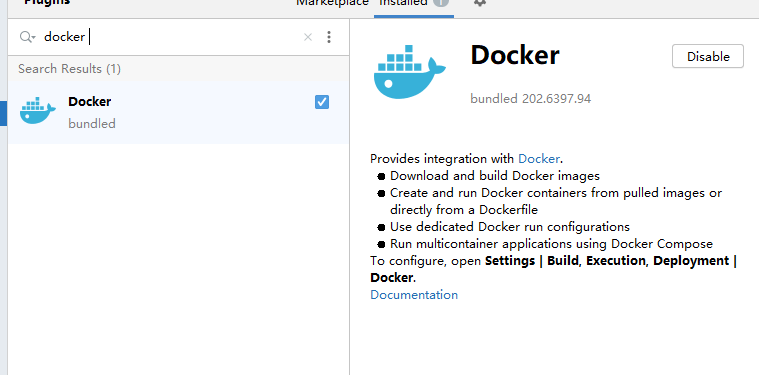
在IDEA中,通过搜索“Docker”找到并下载相关插件。该插件可实现与Docker的集成,具备下载和构建Docker镜像、从拉取的镜像或直接从Dockerfile创建并运行容器、使用专用的Docker运行配置以及通过Docker Compose运行多容器应用等功能。配置路径为“Settings | Build, Execution, Deployment | Docker”。
|
# 2. 在启动配置中选择Docker与Dockerfile
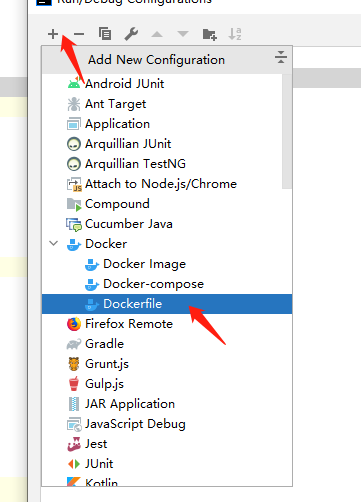
在启动配置界面(可通过“Add New Configuration”进入),从众多配置类型中选择“Docker”和“Dockerfile”选项。
|
# 3. 编写Dockerfile
# Dockerfile模板
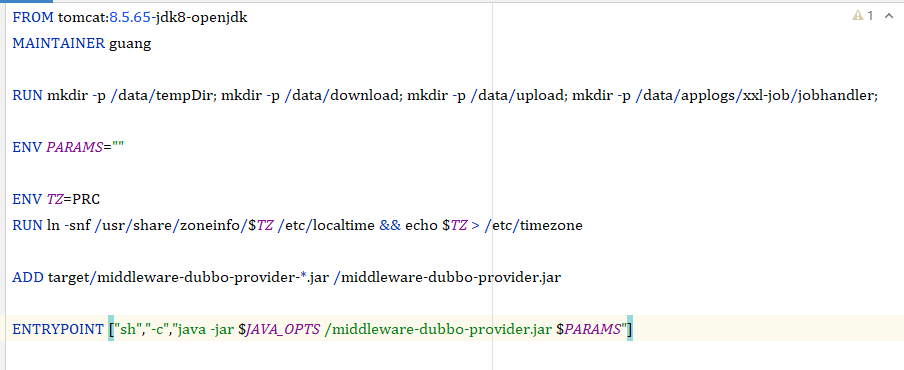
FROM tomcat:8.5.65-jdk8-openjdk
MAINTAINER guang

RUN mkdir -p /data/tempDir; mkdir -p /data/download; mkdir -p /data/upload; mkdir -p /data/applogs/xxl-job/jobhandler;

ENV PARAMS=""

ENV TZ=PRC
RUN ln -snf /usr/share/zoneinfo/$TZ /etc/localtime && echo $TZ > /etc/timezone

ADD target/middleware-dubbo-provider-*.jar /middleware-dubbo-provider.jar

ENTRYPOINT ["sh","-c","java -jar $JAVA_OPTS /middleware-dubbo-provider.jar $PARAMS"]
# 注意事项
需将“ADD target/middleware-dubbo-provider-.jar /middleware-dubbo-provider.jar”修改为实际项目中target目录下的jar名称。例如,若项目为服务中心,应修改为“ADD target/serves-wcs-.jar /serves-wcs.server.jar”,同时调整ENTRYPOINT中的命令,如“ENTRYPOINT ["sh","-c","java -jar $JAVA_OPTS /serves-wcs.server.jar $PARAMS"]”。若jar包运行需要创建目录,可在RUN命令后进行初始化操作。
# 4. 在IDEA中配置Docker链接
在“Run/Debug Configurations”中进行配置,设置名称(如“docker-middle-office”),选择服务器(如“Docker114”),指定Dockerfile路径。配置Docker远程连接时,填写远程连接地址(默认为2375,此处修改为2376,实际需根据情况调整),并提供认证文件地址(若连接需要认证,联系相关人员获取)。
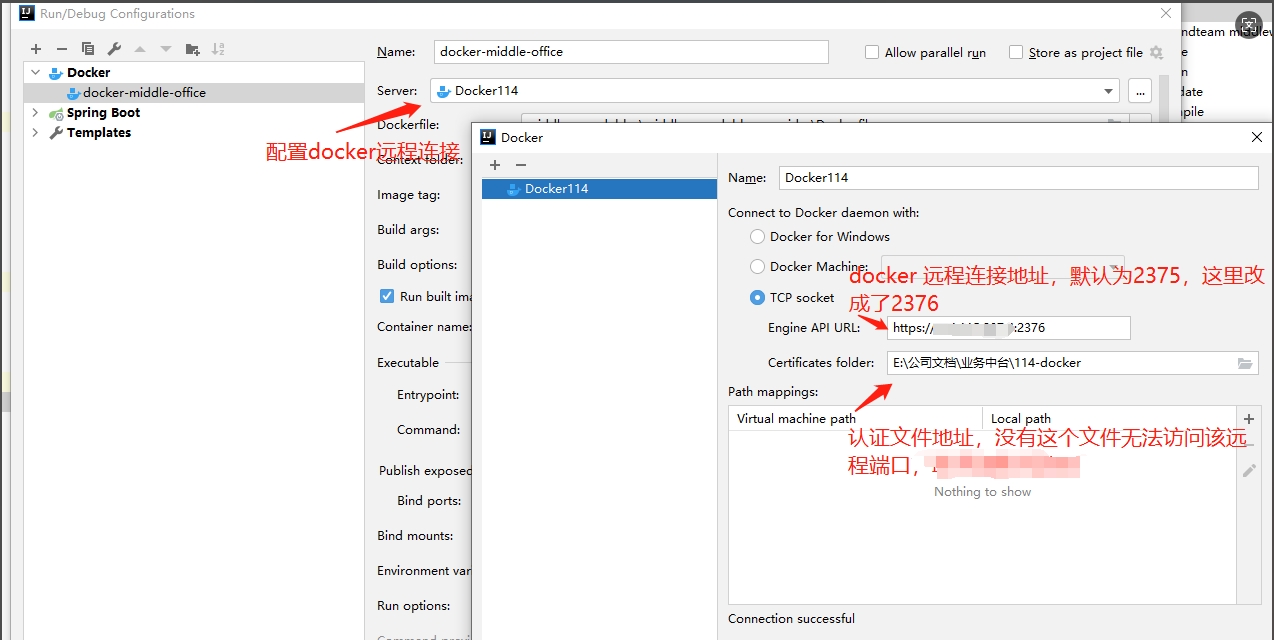
# 5. 配置镜像推送与启动
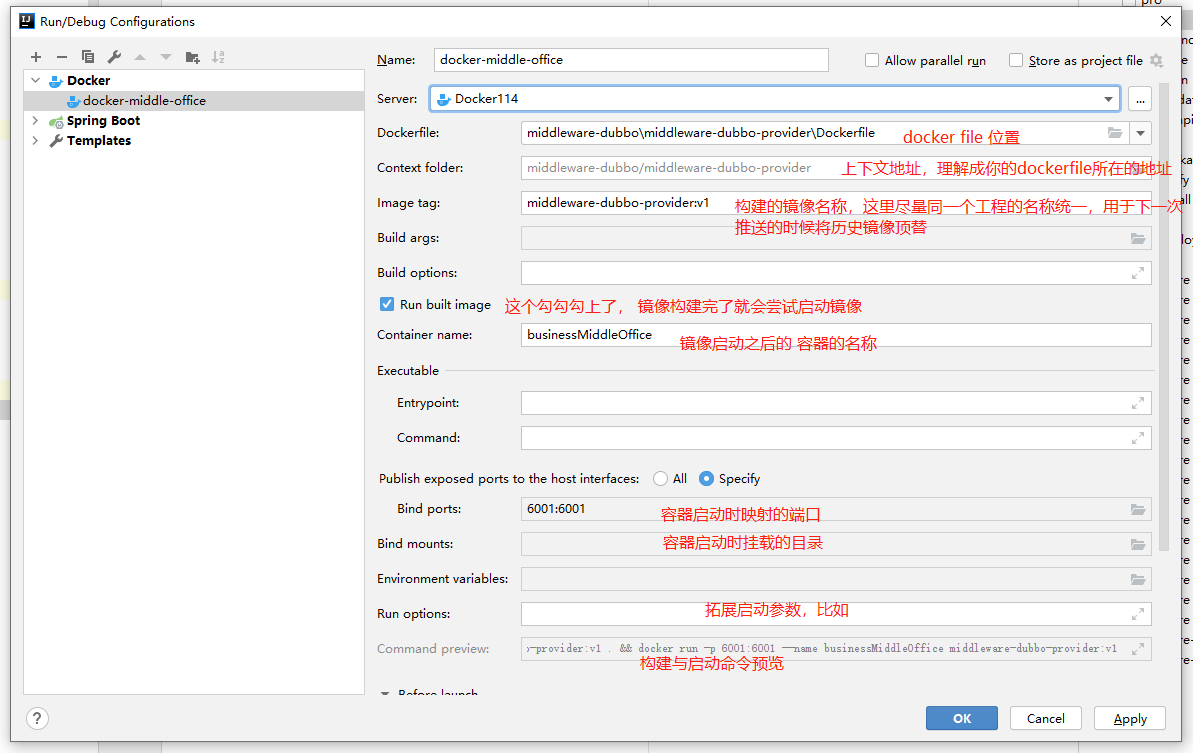
# 6. 链接Docker远程
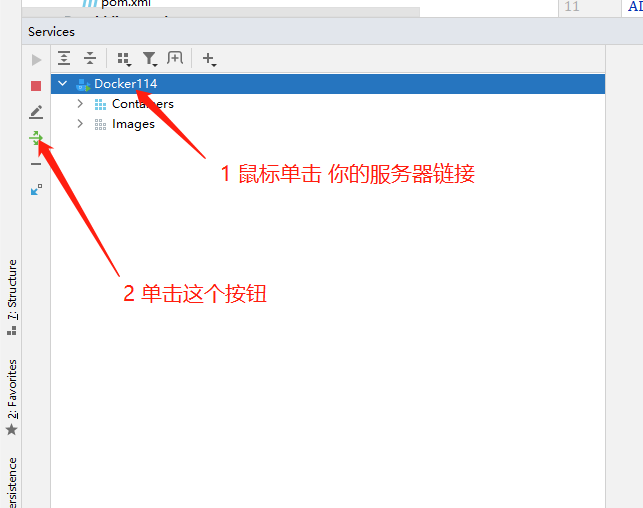
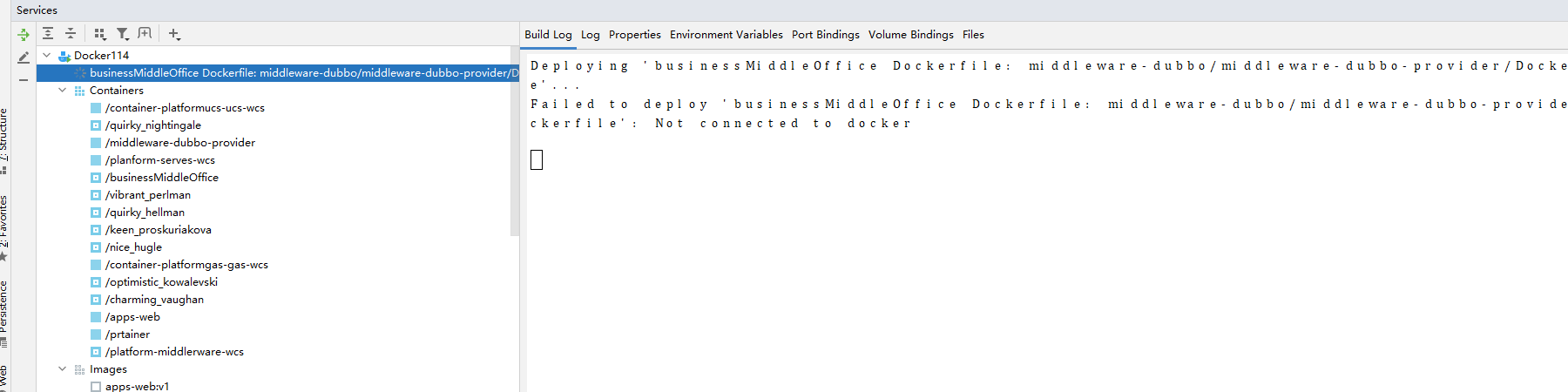
点击相应按钮后,IDEA会尝试连接Docker服务器。连接成功后,可在相关界面查看日志、容器和镜像等信息。日志中记录了容器启动的详细过程,包括应用启动、依赖加载等信息;容器列表展示了当前运行的容器状态;镜像列表列出了已有的镜像。
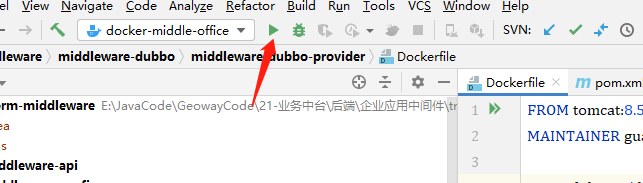
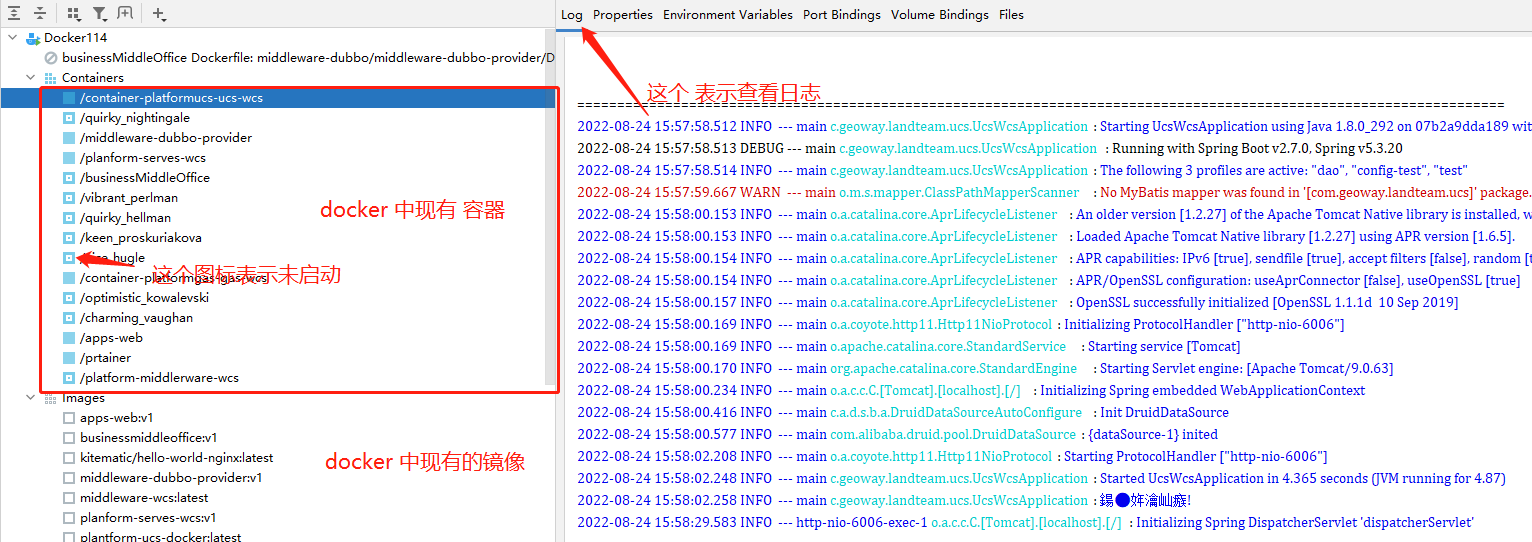
# 7. 镜像推送与启动
在“Services”窗口中,鼠标单击配置好的服务器链接,选择之前配置的镜像配置,双击相关选项(如“Create Dockerfile Deployment...”等)即可推送镜像。